
ワードの使い方 テキストボックスを使い文字を自由に回転させる
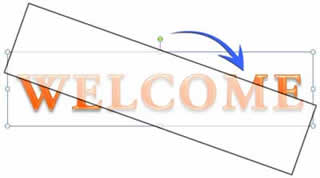
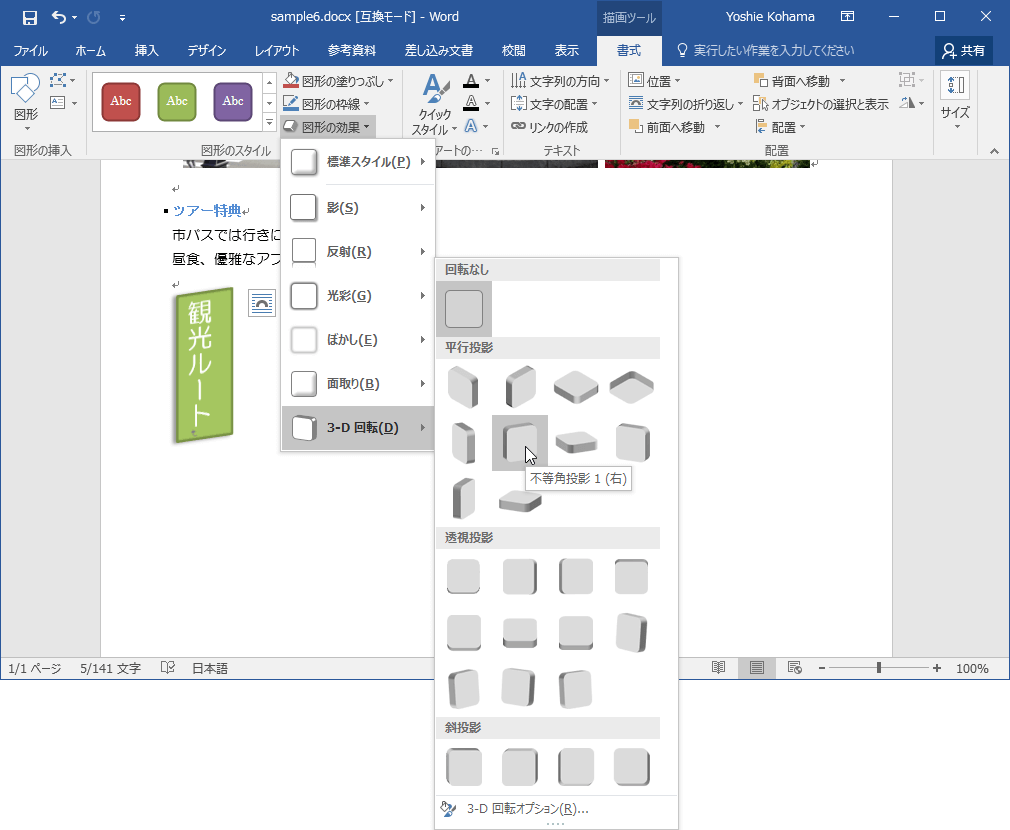
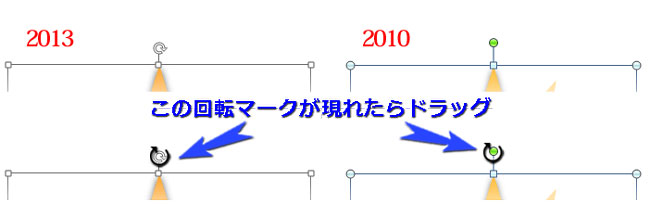
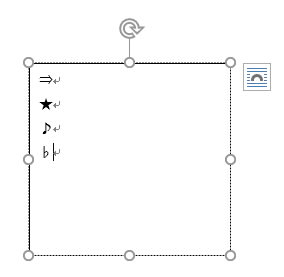
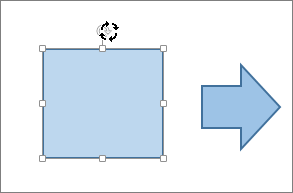
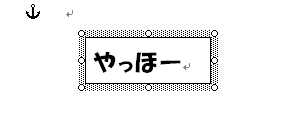
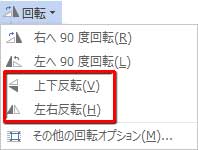
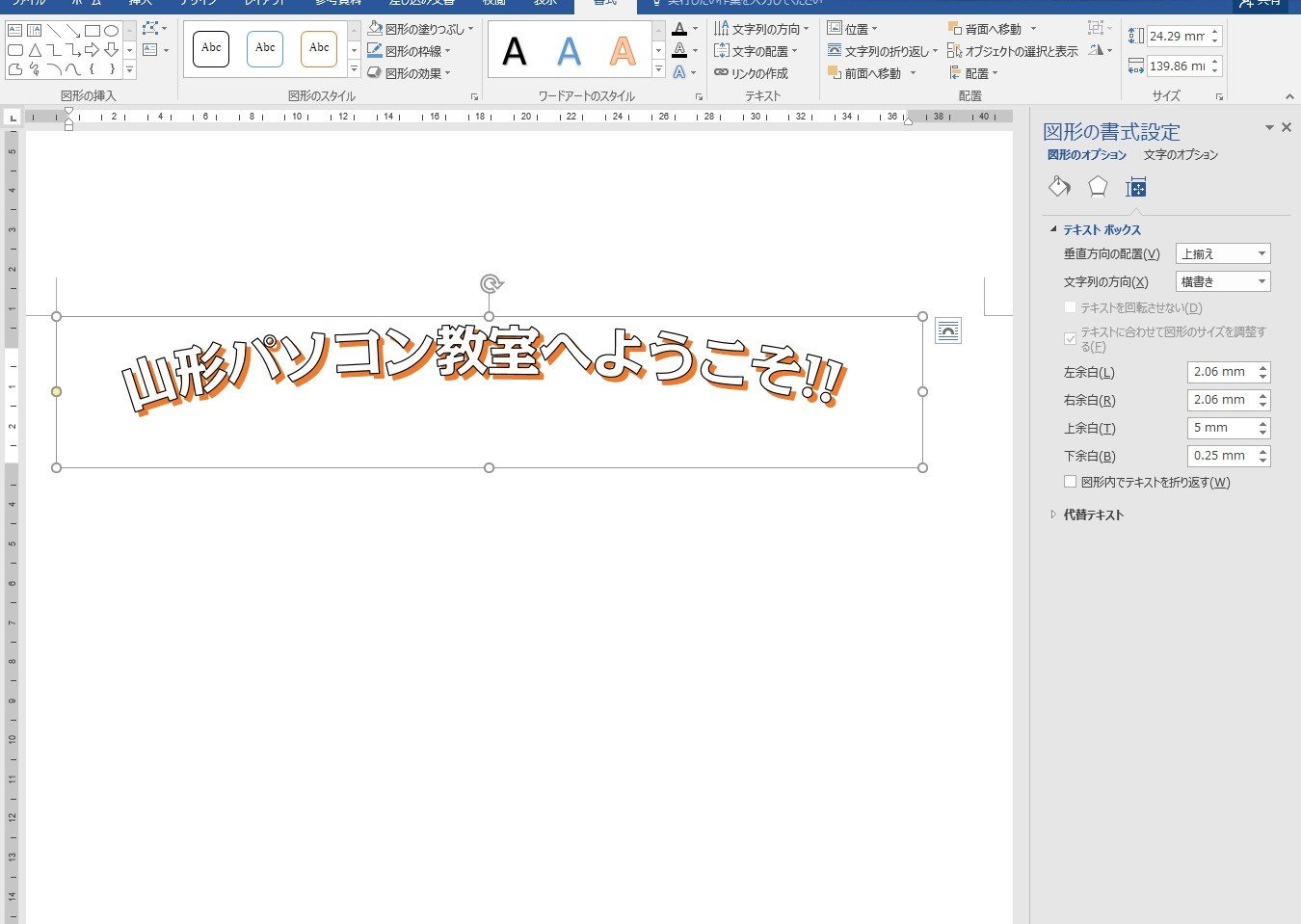
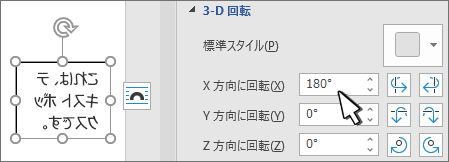
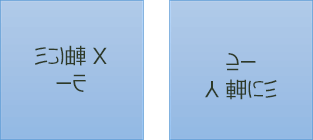
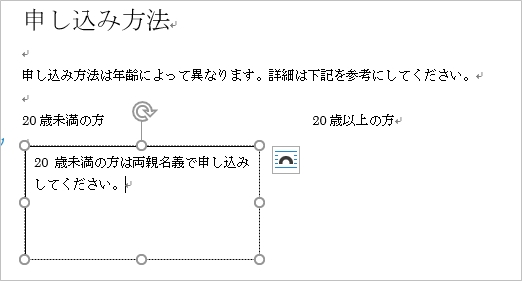
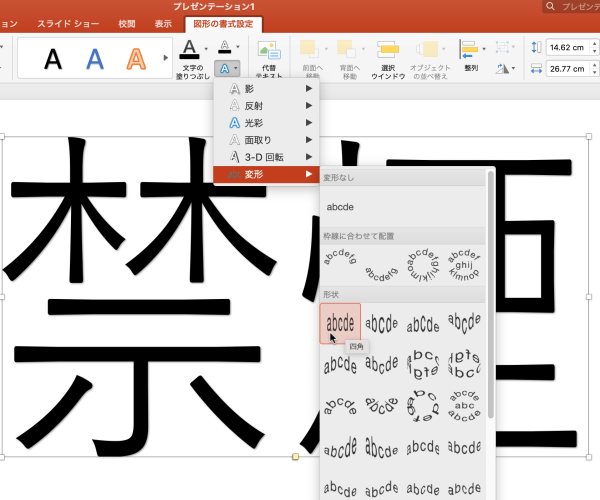
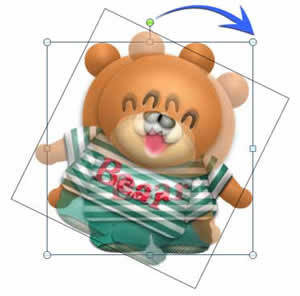
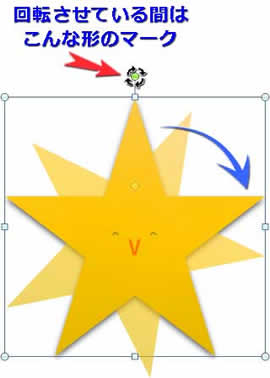
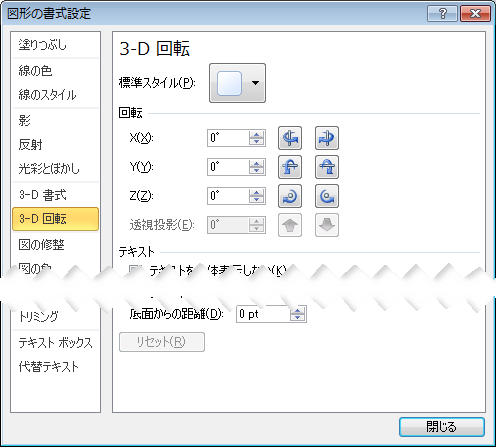
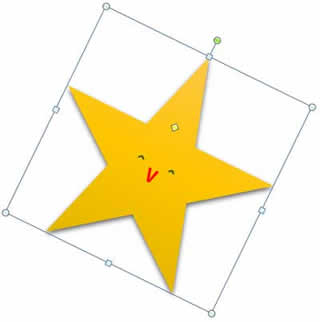
Word 16では、ワードアートで作成した文字を、「3D回転」機能を使用して左右に反転し、鏡文字を作成できます。 シール印刷などの反転印刷時に使用したり、ポスターなどを制作する際に印象的なポスターに仕上げたりすることができます。 鏡文字(一例) 設定前 設定後 操作手順 Word 16 Word10のテキストボックスでは回転ができるハンドルが付いています。つまり、回転ができるようになりました。 下図は回転させた例です。 テキストボックスの挿入 topへ 挿入タブのテキストグループにあるテキストボックスをクリックします。図、図形、テキスト ボックス、または
ワード テキストボックス 回転できない 2016
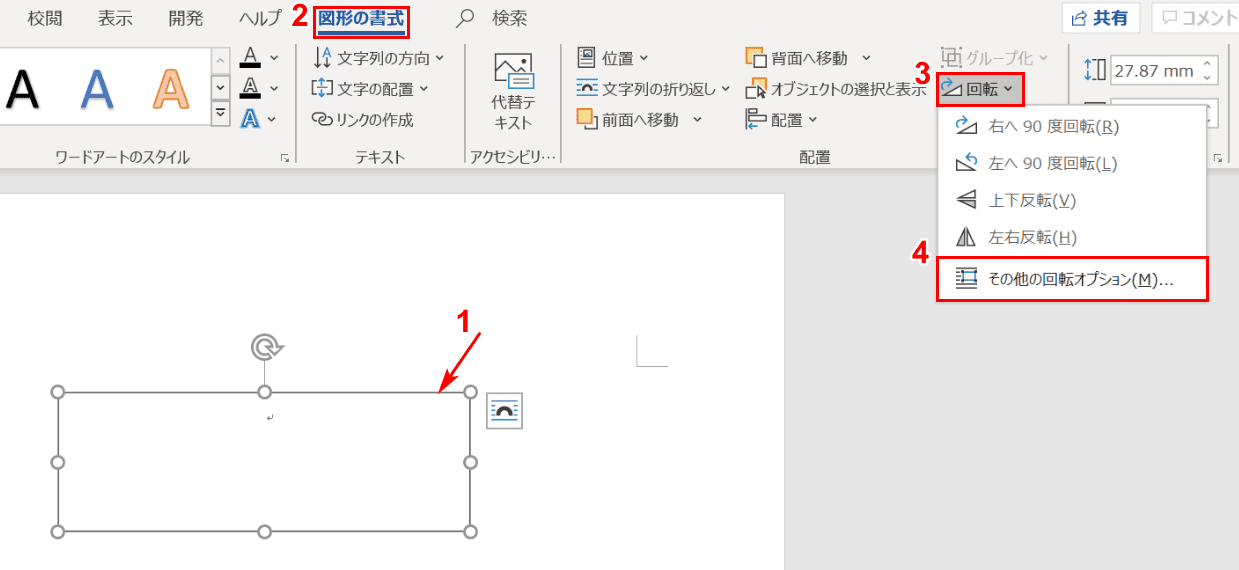
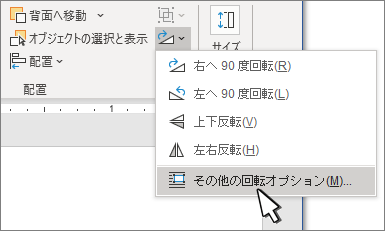
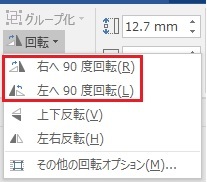
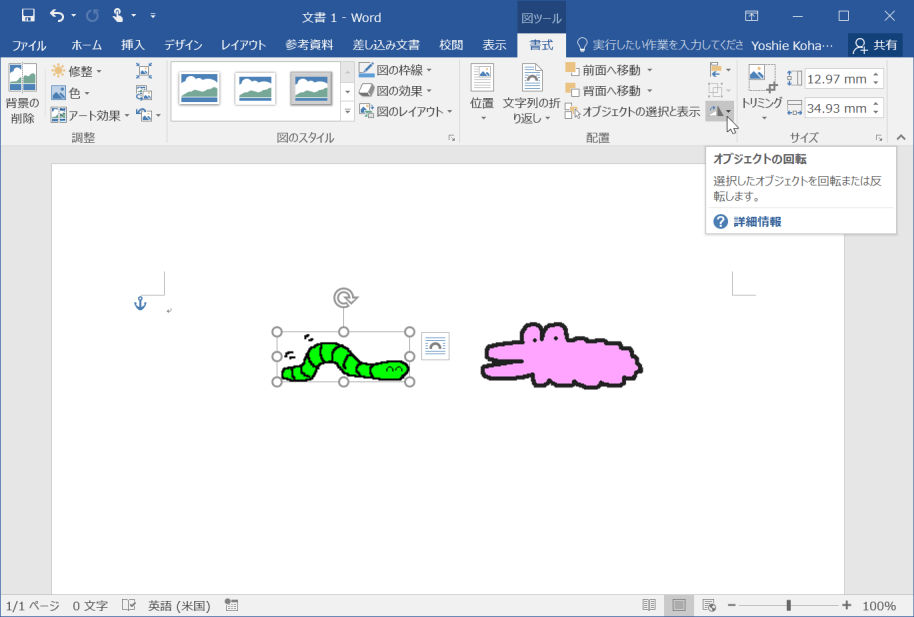
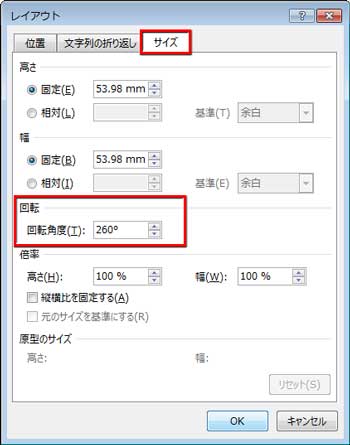
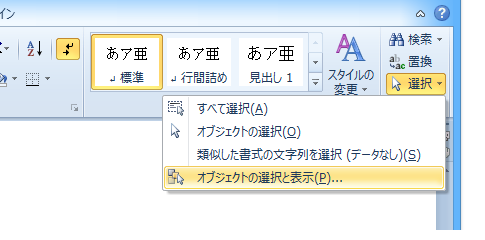
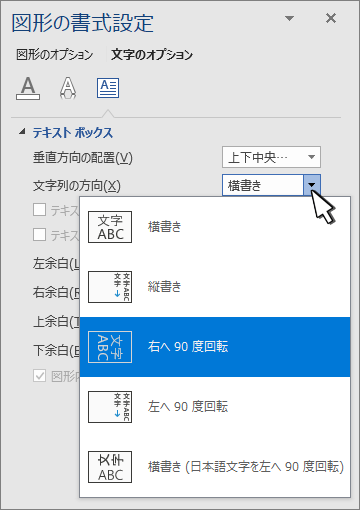
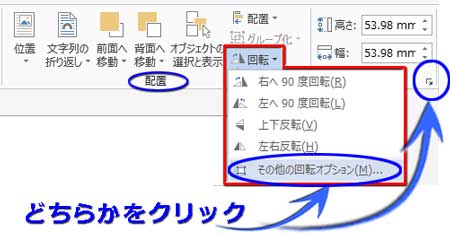
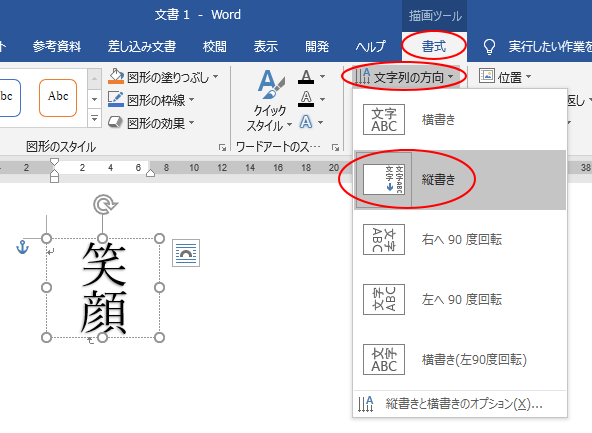
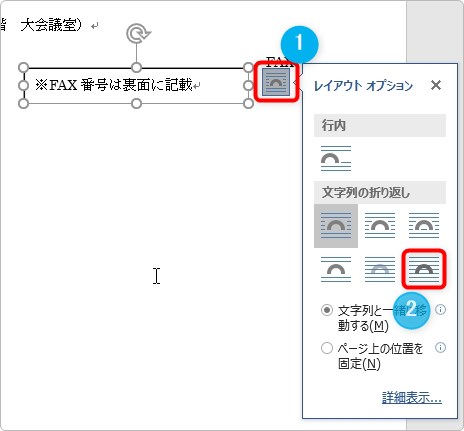
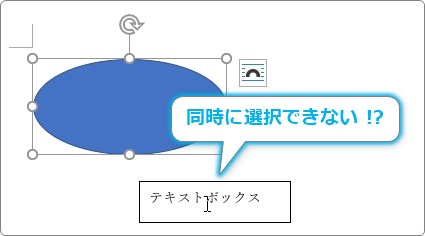
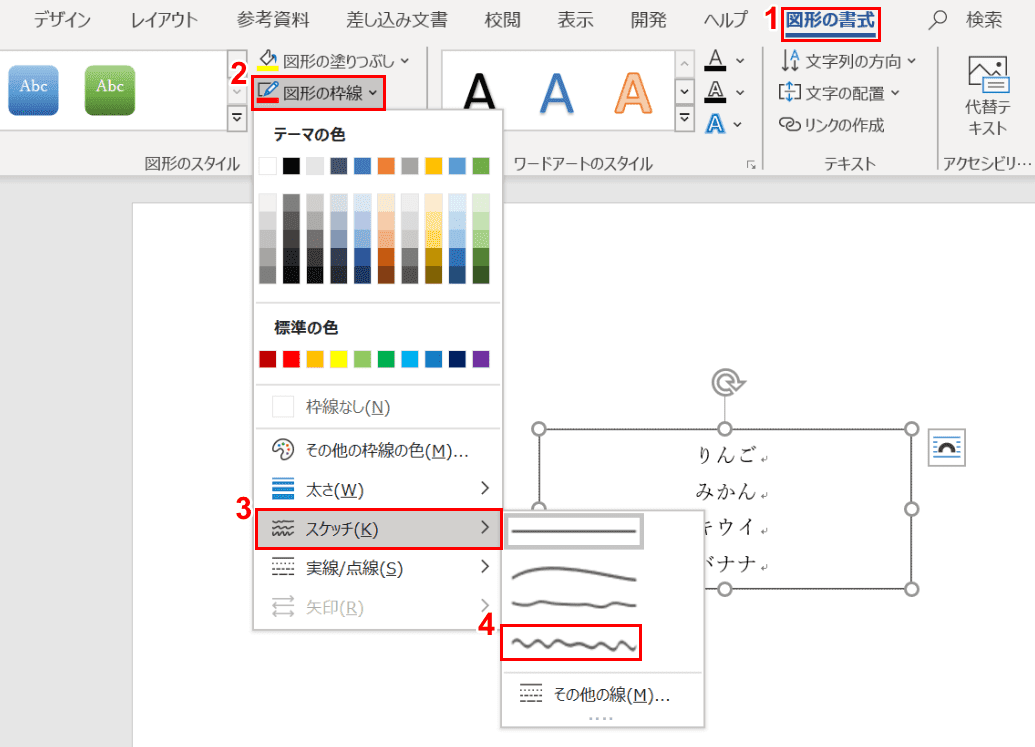
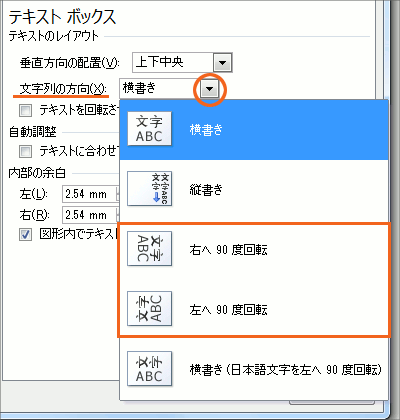
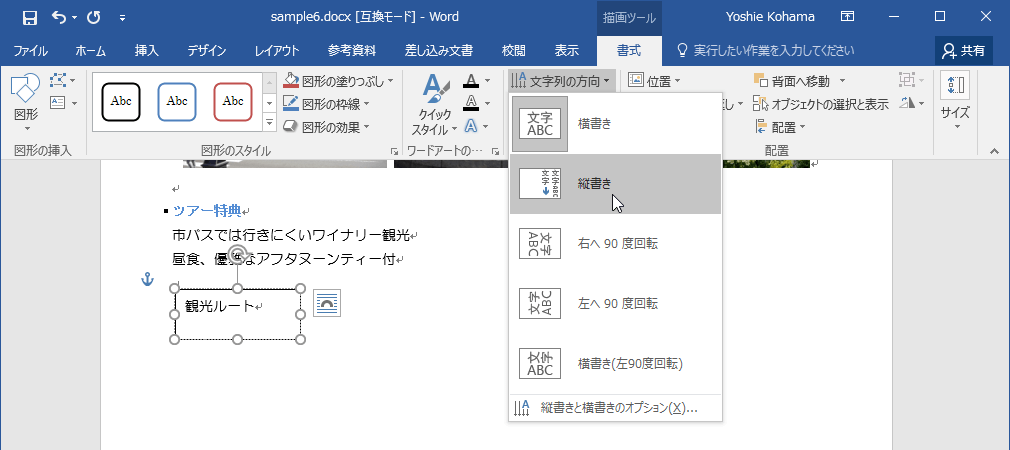
ワード テキストボックス 回転できない 2016-回転するテキスト ボックスを選択します。 図形の書式、回転 の順に移動します。 図形の書式 が 表示しない場合は、テキスト ボックスを選択してください。 画面のサイズが縮小されている場合、回転 ボタンが表示されないことがあります。 図形やテキストボックスには、数式やセル参照などは行うことができません。 「=a1」と入力してもそのままの文字列として表示されてしまいます。 そこで、テキストボックスや図形にセル参照させる方法をご紹介します。 Excel エクセルで「済」マークをいれると、そのセルを含む行全体

ワードの使い方 文字を斜めに回転させる
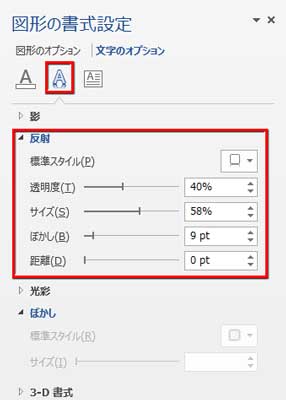
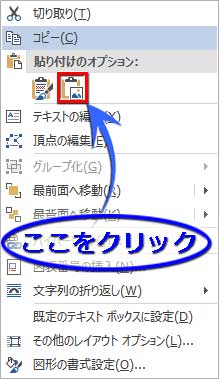
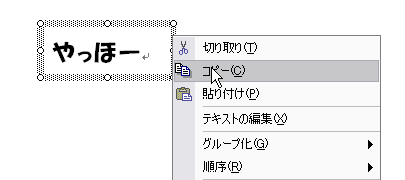
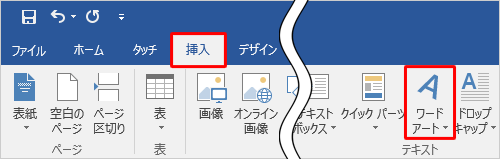
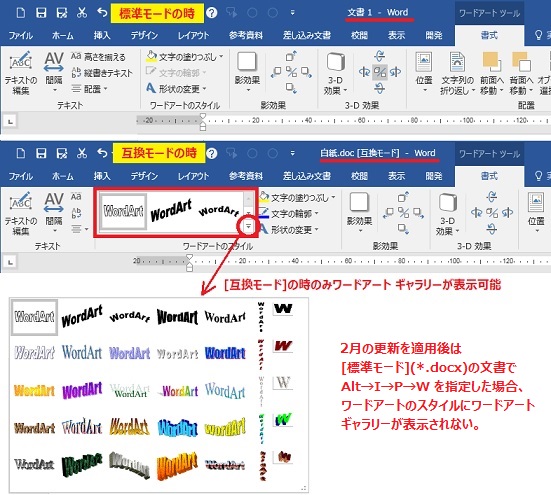
テキストボックス自体は回転ができないのでワードアートを使う手もありますが、テキストボックスで作成した物を使いたい場合は、次のような手段があります。 1テキストボックス(枠にマウスカーソルを置いて)右クリックメニューからコピー(文字の選択でない) Word13の新機能です。 Word13 テキストボックスのリンクで、1つのテキストボックスに入りきらない文字を、 次のテキストボックスに流し込むことができます! 雑誌みたいなレイアウトを実現! テキストボックスのリンク; ワードアートを使うと、文字に装飾効果、変形、立体化など、デザインされた文字を作成することができ、見栄えのある POP やチラシなどの作成に効果があります。 ワードアートの作成は、挿入タブのテキストの ワードアートの挿入 で作成する方法と、入力済みの文字列を選択して
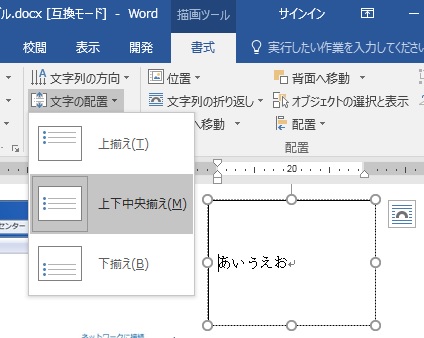
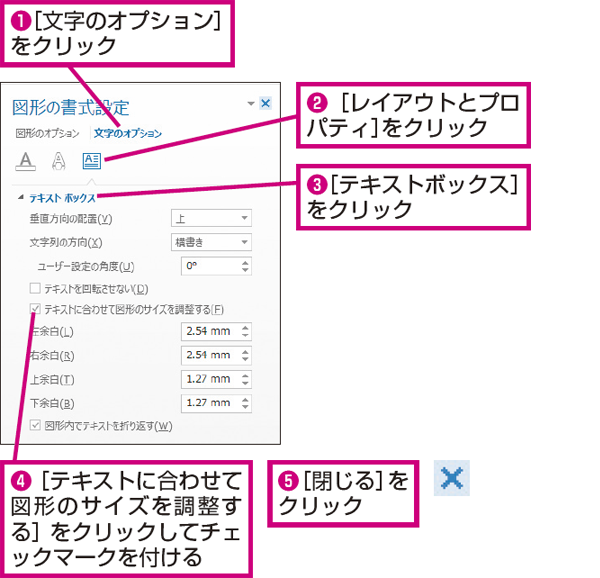
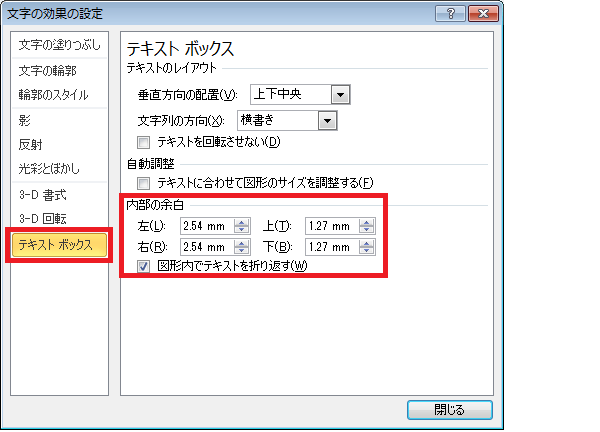
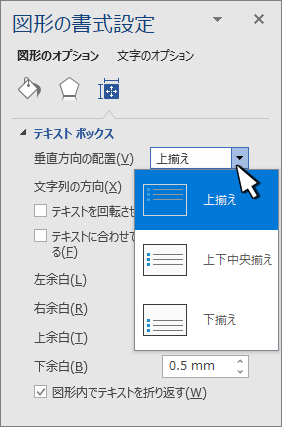
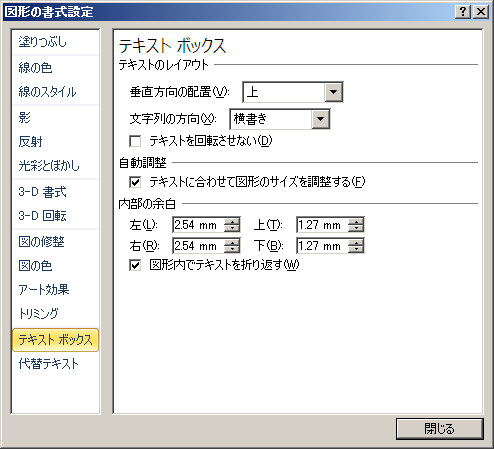
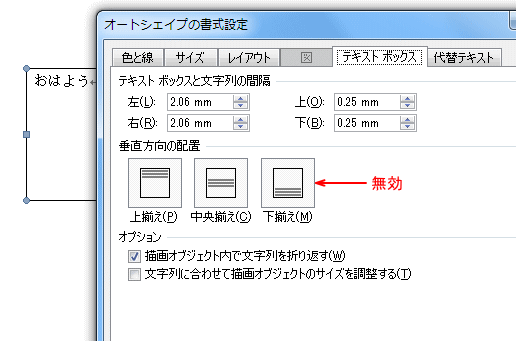
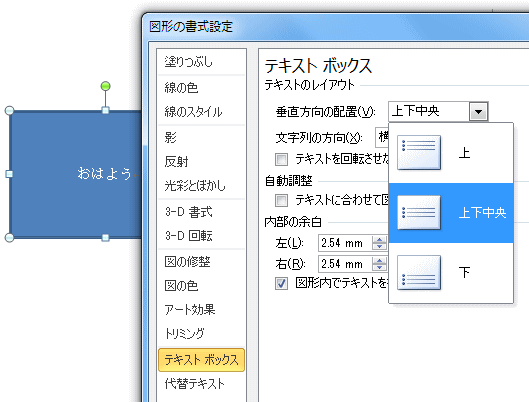
ワード16テキストボックス 垂直方向の配置 ワード16のテキストボックス内の文章の垂直方向を「中央揃え」にしたいのですが、「テキストボックスの書式設定」の「テキストボックス」の「垂直方向の配置」がグレーアウトして選択ができない状態です。 以前はワード07を使用して、その時には「垂直方向の配置」が使えたのですが、今はやむなく、「テキスト挿入された文字の配置は、図形の枠を右クリック オートシェイプの書式設定をクリックし、オートシェイプの書式設定ダイアログ ボックス、テキスト ボックスタブにあるテキスト ボックスと文字列の間隔、垂直方向の配置で設定を行います。また、水平方向の配置は通常の右揃えワード テキストボックス 回転できない 102・テキストボックスを文章のなかに挿入する ※word10(ワード10)では文章の中の一部分をテキストボックスとして独立させる事が出来ます。 テキストボックスは、ページの中に小さい用紙を、貼り付けるようなものです。 こんにちは、えむです
ワード テキストボックス 回転できない 2016のギャラリー
各画像をクリックすると、ダウンロードまたは拡大表示できます
 |  |  |
 |  | |
 |  |  |
「ワード テキストボックス 回転できない 2016」の画像ギャラリー、詳細は各画像をクリックしてください。
 |  | |
 |  |  |
 |  |  |
「ワード テキストボックス 回転できない 2016」の画像ギャラリー、詳細は各画像をクリックしてください。
 |  |  |
 |  |  |
 |  |  |
「ワード テキストボックス 回転できない 2016」の画像ギャラリー、詳細は各画像をクリックしてください。
 |  |  |
 |  |  |
 |  |  |
「ワード テキストボックス 回転できない 2016」の画像ギャラリー、詳細は各画像をクリックしてください。
 |  |  |
 |  |  |
 |  | |
「ワード テキストボックス 回転できない 2016」の画像ギャラリー、詳細は各画像をクリックしてください。
 |  |  |
 |  |  |
 |  | |
「ワード テキストボックス 回転できない 2016」の画像ギャラリー、詳細は各画像をクリックしてください。
 |  |  |
 |  | |
|  |  |
「ワード テキストボックス 回転できない 2016」の画像ギャラリー、詳細は各画像をクリックしてください。
 |  |  |
 |  |  |
 |  |  |
「ワード テキストボックス 回転できない 2016」の画像ギャラリー、詳細は各画像をクリックしてください。
 |  |  |
 |  |  |
 | |  |
「ワード テキストボックス 回転できない 2016」の画像ギャラリー、詳細は各画像をクリックしてください。
 |  |  |
 |  |  |
 |  | |
「ワード テキストボックス 回転できない 2016」の画像ギャラリー、詳細は各画像をクリックしてください。
 |  |  |
 |  |  |
 |  |  |
「ワード テキストボックス 回転できない 2016」の画像ギャラリー、詳細は各画像をクリックしてください。
 |  | |
 |  |
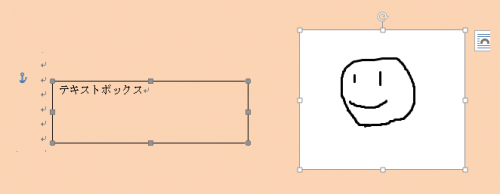
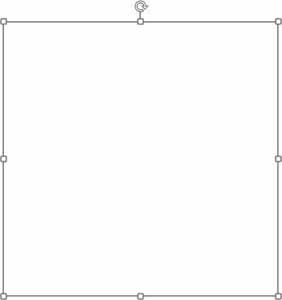
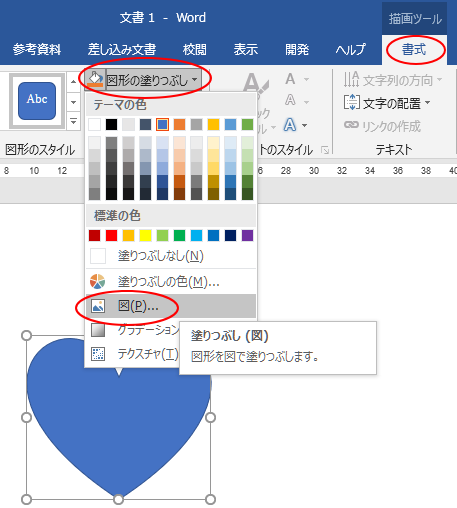
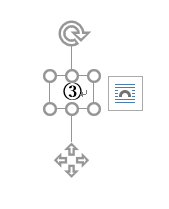
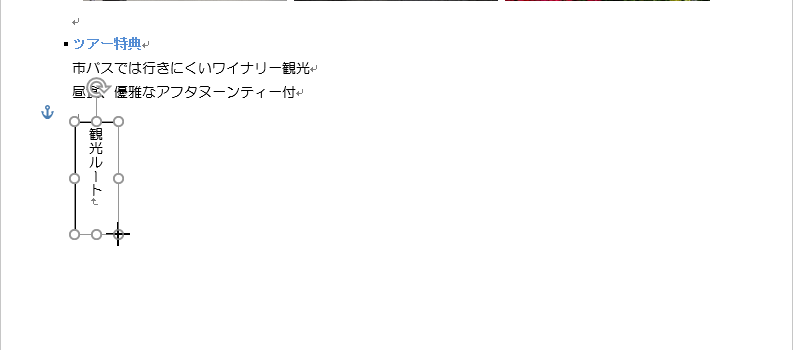
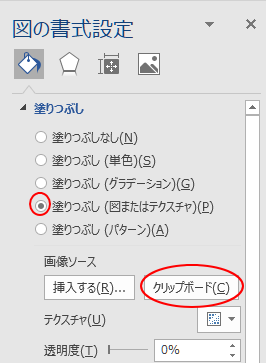
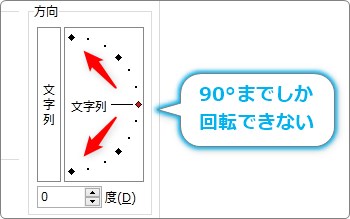
従来のテキストボックスを利用する 挿入タブの 図形→ テキストボックスをクリックしました。 マウスカーソルが十字に変わります。 クリックすると既定のサイズのテキストボックスが挿入されます。 ドラッグすると、ドラッグした範囲のサイズのテキストボックスが挿入されます。 下図はドラッグしてテキストボックスを挿入している状態ですテキストボックスに回転ハンドルは無く、図形に追加したテキストは回転されません。 ファイルタブ→情報→変換 で、互換モードから標準モードに変換を行っても変換されませんので、以前のバージョンの 9703 形式 (*doc) で作成・保存された文書を開いた場合などには、このような動作となり
Incoming Term: ワード テキストボックス 回転できない 2016,


0 件のコメント:
コメントを投稿